Simbolo spunta ✓: quale usare, e perché ✅ non è una spunta
 •
•
6 min di lettura
•
•
6 min di lettura
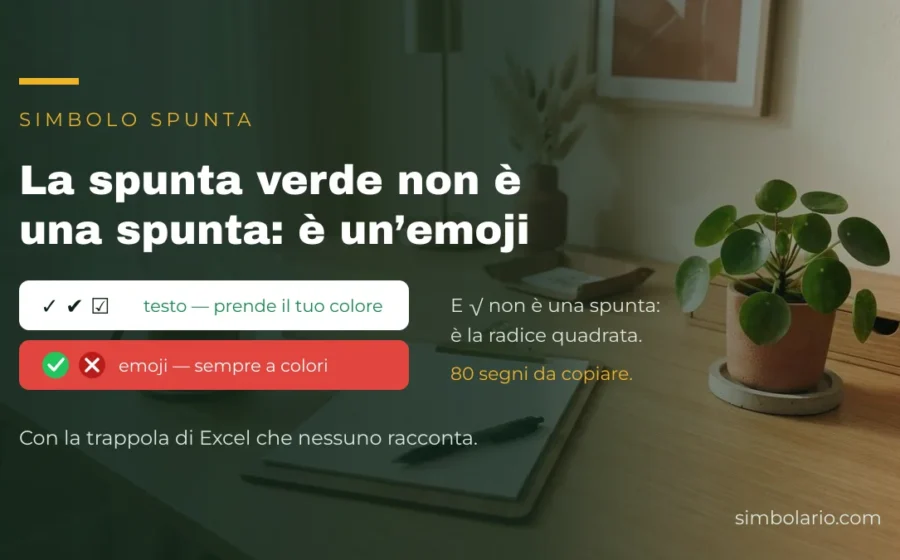
Il simbolo spunta ✓ è un carattere di testo che prende il colore delle parole intorno, mentre ✅ è un’emoji sempre verde. Qui trovi le spunte da copiare ✓ ✔ ☑, le caselle ☐ ☒ e le scorciatoie per Windows, Mac e telefono, con la differenza da √.
✅ non è una spunta: è un’emoji, ed è verde per sempre. Se la incolli in un documento con il testo nero, resta verde; se la metti in un titolo, resta della sua dimensione; e in un campo che rifiuta le emoji non passa affatto. La spunta vera è ✓, che è un carattere di testo e prende il colore di quello che la circonda. Qui trovi 80 segni da copiare, la differenza fra i quattro che sembrano uguali, il motivo per cui √ non è una spunta, e come farli in Word ed Excel — dove la spunta ha un problema che nessuno racconta.
80 spunte, croci e caselle da copiare
Tocca un carattere per copiarlo.
Spunte e segni di conferma
I primi tre sono caratteri di testo: prendono il colore del testo intorno. Il quarto è un’emoji, e sarà sempre verde — vedi la sezione qui sotto.
Croci e segni di rifiuto
Stessa logica: ✗ e ✘ sono testo, ❌ è un’emoji e resta rossa qualunque cosa tu faccia.
Caselle da barrare
La casella vuota ☐ è il carattere più utile di tutta la pagina: è quello che trasforma un elenco puntato in una lista di cose da fare.
Righe già pronte
Da incollare in una nota, in un messaggio o in una cella. Copiane una e duplicala.
Quattro segni che sembrano uguali
Questa è la tabella che decide se il tuo documento verrà stampato come lo vedi.
| Segno | Nome ufficiale | Colore | Passa dove le emoji sono bloccate? |
|---|---|---|---|
| ✓ (U+2713) | CHECK MARK | quello del testo | Sì |
| ✔ (U+2714) | HEAVY CHECK MARK | quello del testo | Sì |
| ☑ (U+2611) | BALLOT BOX WITH CHECK | quello del testo | Sì |
| ✅ (U+2705) | WHITE HEAVY CHECK MARK | sempre verde | No |
La regola pratica è corta: se il documento verrà stampato, letto in bianco e nero, o inserito in un modulo, usa ✓ o ✔. Se stai scrivendo un messaggio e vuoi che si veda da lontano, ✅ va benissimo — ma sappi che non è un carattere che puoi colorare, ridimensionare in modo indipendente o cercare come testo.
Lo stesso vale dall’altra parte: ✗ e ✘ sono testo, ❌ è un’emoji rossa e basta.
√ non è una spunta
Questo è l’errore più diffuso di tutti, e succede quasi sempre per lo stesso motivo: la radice quadrata è più facile da scrivere.
| Carattere | Nome ufficiale | Che cos’è |
|---|---|---|
| ✓ | CHECK MARK (U+2713) | Il segno di spunta. Questo è quello giusto |
| √ | SQUARE ROOT (U+221A) | Un operatore matematico: la radice quadrata |
| ⍻ | NOT CHECK MARK (U+237B) | Esiste davvero, e significa il contrario di spuntato |
A vederli sono quasi identici, e in un messaggio nessuno se ne accorgerà. Il problema nasce quando il testo viene elaborato: cercare ✓ in un documento non trova le righe scritte con √, un foglio di calcolo non raggruppa le due cose insieme, e un font matematico disegna la radice con il trattino orizzontale sopra — cosa che su una spunta non ha alcun senso.
È la stessa famiglia di errori del diametro ⌀ scritto con la Ø danese: due caratteri che si somigliano e che significano cose diverse.
Come si fa in Word e in Excel
Le strade sono quattro e non funzionano tutte allo stesso modo.
| Dove | Come | Risultato |
|---|---|---|
| Word | scrivi 2713 e premi Alt + X |
✓ — e 2714 per ✔, 2611 per ☑ |
| Word | Inserisci → Simbolo → Altri simboli, sottoinsieme «Dingbat» | tutte, ma lentamente |
| Excel | Alt + X non funziona. Usa =UNICODE.CARATT(10003) |
✓ — 10004 per ✔, 9745 per ☑ |
| Excel, incolla | Copia da qui e incolla nella cella | il modo più veloce |
| Windows, ovunque | Win + punto, scheda dei simboli | le più comuni |
| Mac | Ctrl + Cmd + Spazio, cerca «check» | tutte — cerca in inglese |
| Il vecchio trucco | Scrivi una lettera e imposta il carattere Wingdings | funziona, ma la lettera cambia da una versione all’altra del font: prova e guarda cosa esce |
Sull’ultima riga vale la pena essere onesti: il trucco del Wingdings gira su internet da vent’anni ed è ancora buono, ma quale lettera diventa quale segno dipende dalla versione del font installata. Scrivi la lettera, cambia il carattere e guarda: in dieci secondi sai se è quella giusta. E ricorda che quel carattere non è una spunta — è una lettera travestita da spunta, e se qualcuno rimette il font normale ricompare la lettera.
Per questo, se il documento passerà di mano, il carattere Unicode è sempre la scelta più sicura: ✓ resta ✓ in qualunque font.
La trappola di Excel: la spunta non conta
Questa costa un pomeriggio a chi non la sa. Metti ✓ in una colonna per segnare le righe completate, poi provi a contarle — e il conto non torna come vorresti.
Il motivo: ✓ è testo, non un valore vero/falso. Per Excel quella cella contiene una stringa, esattamente come se ci fosse scritto «pippo». Le conseguenze pratiche:
- Per contarle serve CONTA.SE con il carattere fra virgolette —
=CONTA.SE(A:A;"✓")— e devi incollare proprio quel carattere nella formula, non uno simile. - Non funziona con SOMMA né con nessuna funzione che si aspetta numeri.
- Il filtro le tratta come testo, quindi ✓ e ✔ finiscono in due gruppi diversi. Scegline uno solo e usa sempre quello.
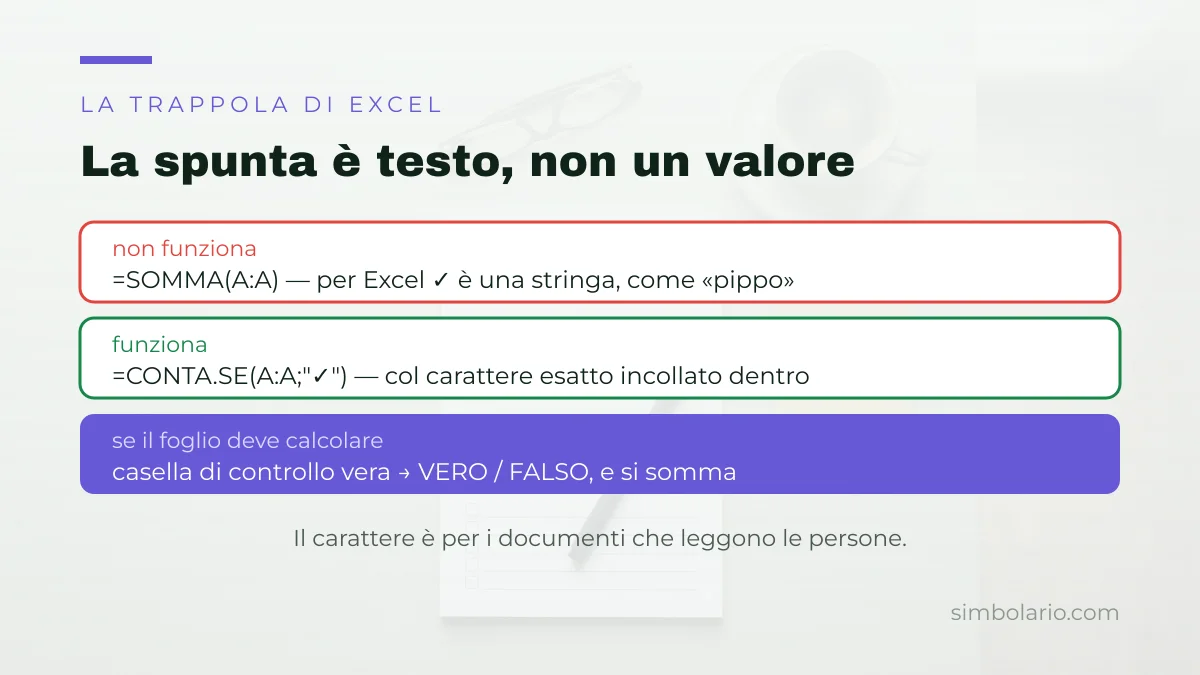
Se ti serve qualcosa che Excel possa calcolare, la spunta giusta non è un carattere: è una casella di controllo vera, che restituisce VERO o FALSO e si somma. La trovi nella scheda Sviluppo. Il carattere ✓ è per i documenti che leggono le persone; la casella di controllo è per i fogli che devono fare i conti.
Una lista di cose da fare in due minuti
Il carattere più utile di questa pagina non è la spunta: è la casella vuota ☐. Con quella si costruisce una lista che funziona ovunque, anche dove non esiste nessuna funzione «to-do».
- In Word: fai un elenco puntato, poi Elenchi puntati → Definisci nuovo punto elenco → Simbolo, e scegli ☐. Da quel momento ogni riga nasce con la casella.
- In una nota o in un messaggio: incolla ☐ all’inizio di ogni riga. Quando una cosa è fatta, sostituiscila con ☑ — la riga resta al suo posto e si vede il progresso.
- Se una cosa salta: usa ☒ invece di cancellarla. Una lista che mostra anche quello che è stato annullato racconta molto di più.
Tre caratteri, tre stati, nessuna app.
Domande frequenti
Come si fa il simbolo di spunta?
Copialo da questa pagina, oppure in Word scrivi 2713 e premi Alt + X. In Excel usa =UNICODE.CARATT(10003). Su Windows funziona anche Win + punto, nella scheda dei simboli.
Che differenza c’è fra ✓ e ✅?
✓ è un carattere di testo: prende il colore e la dimensione del testo intorno. ✅ è un’emoji: è sempre verde, non si può colorare, e nei campi che bloccano le emoji viene rifiutata. Per un documento usa ✓.
Posso usare √ al posto della spunta?
In un messaggio sì, nessuno se ne accorgerà. In un testo che verrà cercato, filtrato o importato no: √ è l’operatore di radice quadrata, un carattere diverso, e una ricerca di ✓ non lo trova.
Perché Excel non conta le mie spunte?
Perché ✓ è testo, non un valore vero/falso. Contale con =CONTA.SE(A:A;"✓") incollando il carattere esatto, oppure usa una casella di controllo vera dalla scheda Sviluppo se il foglio deve fare dei calcoli.
Come faccio una casella da barrare?
Copia ☐ per la casella vuota, ☑ per quella spuntata e ☒ per quella annullata. In Word puoi anche impostare ☐ come punto elenco, così ogni riga nuova nasce già con la casella.
Il trucco del Wingdings funziona ancora?
Sì, ma quale lettera diventa quale segno dipende dalla versione del font: scrivi la lettera, applica Wingdings e guarda cosa esce. Attenzione però — quello resta una lettera travestita: se qualcuno rimette il carattere normale, ricompare la lettera.
Gli altri caratteri che la tastiera italiana non ha sono nella guida alla chiocciola; le frecce in simboli frecce, i segni legali in simbolo copyright e i caratteri che non si vedono in spazio vuoto da copiare. L’elenco completo è su Simbolario.
